Domain onlineshop-zentrale.de kaufen?
Wir ziehen mit dem Projekt
onlineshop-zentrale.de um.
Sind Sie am Kauf der Domain
onlineshop-zentrale.de interessiert?
domain@kv-gmbh.de · 0541-91531010
Domain onlineshop-zentrale.de kaufen?
Wo beginnt Seitennummerierung Hausarbeit?
Die Seitennummerierung einer Hausarbeit beginnt normalerweise auf der ersten Seite des eigentlichen Textes, also nach dem Deckblatt, dem Inhaltsverzeichnis und eventuellen Vorwörtern. Die erste Seite des eigentlichen Textes wird in der Regel als Seite 1 nummeriert. Es ist wichtig, die Seitennummerierung einheitlich und konsistent durch die gesamte Hausarbeit hindurch beizubehalten. Die genaue Position der Seitennummerierung kann je nach den Vorgaben der jeweiligen Hochschule oder des Lehrstuhls variieren, aber üblicherweise befinden sich die Seitenzahlen entweder oben rechts oder unten mittig auf der Seite. Es ist ratsam, sich vor dem Verfassen der Hausarbeit über die spezifischen Formatierungsrichtlinien und Seitennummerierungsvorgaben zu informieren. **
Wie kann man bei Open Office Seitennummerierung?
Um Seitennummern in Open Office einzufügen, musst du zuerst den Cursor an die Stelle setzen, an der du die Seitennummer haben möchtest. Dann gehst du im Menü auf "Einfügen" und wählst dort "Feldbefehl". Dort kannst du die Seitennummer auswählen und anpassen. Du kannst auch die Formatierung der Seitennummer ändern, indem du auf "Format" klickst und dort die gewünschten Einstellungen vornimmst. Wenn du die Seitennummerierung auf der ersten Seite anders haben möchtest, kannst du dies unter "Formatvorlagen" und "Seitenstil" einstellen. **


Ähnliche Suchbegriffe für Seitennummerierung
Top-Angebote
Produkte zum Begriff Seitennummerierung:
-
Avery, Formular, Formularbuch BestellungMit einem Bestellformular von Avery Zweckform können Sie alle relevanten Informationen bei einer Bestellung einfach und praxisgerecht erfassen. Sie können z.B. Liefertermin und Versandart angeben und die MwSt. vom Gesamtbetrag wird klar ausgewiesen. Die Bestellung ist selbstdurchschreibend, somit ist eine Kopie schnell zur Hand.95,19 €*Versand: 0,00 €Sichere Weiterleitung zum Anbieter
-
Legleiter, Kevin: Kundenservice mit SAP S/4HANAKundenservice mit SAP S/4HANA , Ihr praktischer Leitfaden zur Kundenserviceabwicklung mit SAP S/4HANA Service , Sport-Gewindefahrwerk > Sportfederung , Erscheinungsjahr: 20220303, Produktform: Leinen, Titel der Reihe: SAP Press##, Autoren: Legleiter, Kevin~Schuch, Constantin, Seitenzahl/Blattzahl: 558, Themenüberschrift: BUSINESS & ECONOMICS / Customer Relations, Keyword: Customer-Service; SAP CS; Serviceabwicklung; Ersatzteilvertrieb; Technikereinsatz; Ticket-Management; Customer Relationship Management; CRM; Servicevertrag; Kundenzufriedenheit; SAP Fiori; Best Practices; Know-how Tutorial Wissen Tipp Kurs Anleitung Lernen; SD; Vertrieb; Asset Management, Fachschema: Service (Kundendienst)~SAP - mySAP, Fachkategorie: SAP (Systeme, Anwendungen und Produkte in Datenbanken)~Computernetzwerke und maschinelle Kommunikation, Sprache: Deutsch, Warengruppe: HC/Datenkommunikation/Netze/Mailboxen, Fachkategorie: Kundendienst, Thema: Verstehen, Text Sprache: ger, UNSPSC: 49019900, Warenverzeichnis für die Außenhandelsstatistik: 49019900, Verlag: Rheinwerk Verlag GmbH, Verlag: Rheinwerk Verlag GmbH, Verlag: Rheinwerk Verlag GmbH, Länge: 243, Breite: 181, Höhe: 37, Gewicht: 1153, Produktform: Gebunden, Genre: Mathematik/Naturwissenschaften/Technik/Medizin, Genre: Mathematik/Naturwissenschaften/Technik/Medizin, Herkunftsland: DEUTSCHLAND (DE), Katalog: deutschsprachige Titel, Katalog: Gesamtkatalog, Katalog: Lagerartikel, Book on Demand, ausgew. Medienartikel, Relevanz: 0002, Tendenz: 0, Unterkatalog: AK, Unterkatalog: Bücher, Unterkatalog: Hardcover, Unterkatalog: Lagerartikel, WolkenId: 297560579,90 €*Versand: 0,00 €Sichere Weiterleitung zum Anbieter
-
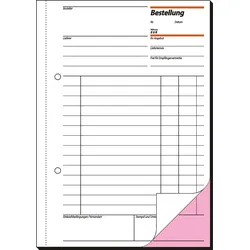
Sigel, Formular, Formularbuch BestellungDas Formularbuch Bestellung von Sigel ist eine praktische Lösung für die effiziente Abwicklung von Bestellungen. Es bietet eine übersichtliche Gestaltung, die es ermöglicht, Bestellungen schnell und einfach zu erfassen. Jedes Blatt ist mit einer farbigen Kopie ausgestattet, die eine klare und deutliche Kommunikation der Bestelldetails gewährleistet. Die spezielle Rückenleimung sorgt für eine hohe Haltbarkeit des Formularbuchs, während die ultra-feine Microperforation und die Abheftlochung das Abtrennen und Organisieren der Blätter erleichtern. Mit einem Format von DIN A5 hoch und einem Inhalt von 2x50 Blatt ist dieses Formularbuch ideal für den täglichen Gebrauch in Büros oder für persönliche Bestellungen. - Farbiges Kopieblatt für klare Bestellkommunikation - Ultra-feine Microperforation für sauberes Abtrennen - Besonders haltbare Spezial-Rückenleimung - Praktische Abheftlochung für einfache Organisation.104,59 €*Versand: 0,00 €Sichere Weiterleitung zum Anbieter



-
Wie kann ich bei Word die Seitennummerierung?
Um bei Word die Seitennummerierung einzurichten, musst du zuerst den Cursor an die Stelle setzen, an der du die Seitennummerierung beginnen möchtest. Dann gehst du zum Reiter "Einfügen" in der Menüleiste und wählst dort die Option "Seitenzahl" aus. Hier kannst du festlegen, ob du die Seitenzahl oben oder unten auf der Seite haben möchtest. Wenn du spezielle Anpassungen an der Seitennummerierung vornehmen möchtest, kannst du auf den Pfeil neben der Option "Seitenzahl" klicken und dort weitere Einstellungen vornehmen. Zum Beispiel kannst du das Seitenzahlformat ändern oder die Seitennummerierung ab einer bestimmten Seite beginnen lassen. Wenn du die Seitennummerierung auf bestimmten Seiten ausblenden möchtest, kannst du den Abschnittswechsel nutzen. Dafür musst du zuerst die Seiten in verschiedene Abschnitte unterteilen und dann die Seitennummerierung für jeden Abschnitt separat einstellen. Zusätzlich kannst du auch verschiedene Designs für die Seitenzahlen auswählen, um sie optisch ansprechender zu gestalten. Dafür kannst du auf den Reiter "Entwurf" gehen und dort unter "Seitenzahl" verschiedene Designs auswählen. **
-
Wie kann man bei Word die Seitennummerierung?
Wie kann man bei Word die Seitennummerierung ändern? Zuerst musst du auf die Registerkarte "Einfügen" gehen und dort auf "Seitenzahl" klicken. Dann wählst du aus, ob du die Seitenzahl oben oder unten auf der Seite haben möchtest. Du kannst auch das Format der Seitenzahl anpassen, indem du auf "Seitenzahlen formatieren" klickst. Dort kannst du beispielsweise zwischen römischen Zahlen, arabischen Zahlen oder Buchstaben wählen. Abschließend kannst du die Seitennummerierung aktivieren, indem du auf "Seitenzahl einfügen" klickst. **
-
Wird die Seitennummerierung in Word nicht fortgesetzt?
Standardmäßig setzt Word die Seitennummerierung fort, es sei denn, Sie ändern die Einstellungen. Wenn Sie beispielsweise eine neue Abschnittswechsel einfügen oder die Seitennummerierung manuell bearbeiten, kann dies dazu führen, dass die Seitennummerierung nicht fortgesetzt wird. Sie können jedoch die Seitennummerierung in den Abschnittseinstellungen anpassen, um sicherzustellen, dass sie fortgesetzt wird. **
-
Wie erfolgt die Seitennummerierung in einer Facharbeit?
Die Seitennummerierung in einer Facharbeit erfolgt in der Regel ab der Einleitung bis zum Schluss durchgehend in arabischen Zahlen (1, 2, 3, ...). Die Seitennummerierung beginnt meistens ab der Titelseite, jedoch werden die Seiten vor der eigentlichen Einleitung (z.B. Inhaltsverzeichnis, Abstract) oft mit römischen Zahlen (i, ii, iii, ...) nummeriert. Die genaue Vorgehensweise kann jedoch je nach den Vorgaben der jeweiligen Hochschule oder des Fachbereichs variieren. **

Ist die Seitennummerierung in Word immer dieselbe Seitenzahl?
Nein, die Seitennummerierung in Word kann je nach Einstellungen variieren. Es ist möglich, dass die Seitennummerierung mit 1 beginnt und fortlaufend ist, aber es ist auch möglich, dass sie mit einer anderen Zahl beginnt oder dass bestimmte Seiten, wie zum Beispiel das Deckblatt, keine Seitennummer haben. Die Seitennummerierung kann in Word individuell angepasst werden. **
Warum funktioniert die Seitennummerierung bei Open Office nicht?
Es gibt verschiedene mögliche Gründe, warum die Seitennummerierung bei Open Office nicht funktioniert. Es könnte sein, dass die Seitennummerierung nicht korrekt eingestellt ist oder dass es ein Problem mit dem Format der Seitenzahlen gibt. Es könnte auch sein, dass es ein technisches Problem gibt, das die Seitennummerierung beeinträchtigt. Es ist ratsam, die Einstellungen für die Seitennummerierung zu überprüfen und sicherzustellen, dass sie korrekt konfiguriert sind. **
Top-Angebote
Produkte zum Begriff Seitennummerierung:
-
Avery, Formular, Formularbuch BestellungMit einem Bestellformular von Avery Zweckform können Sie alle relevanten Informationen bei einer Bestellung einfach und praxisgerecht erfassen. Sie können z.B. Liefertermin und Versandart angeben und die MwSt. vom Gesamtbetrag wird klar ausgewiesen. Die Bestellung ist selbstdurchschreibend, somit ist eine Kopie schnell zur Hand.95,19 €*Versand: 0,00 €Sichere Weiterleitung zum Anbieter
-
Legleiter, Kevin: Kundenservice mit SAP S/4HANAKundenservice mit SAP S/4HANA , Ihr praktischer Leitfaden zur Kundenserviceabwicklung mit SAP S/4HANA Service , Sport-Gewindefahrwerk > Sportfederung , Erscheinungsjahr: 20220303, Produktform: Leinen, Titel der Reihe: SAP Press##, Autoren: Legleiter, Kevin~Schuch, Constantin, Seitenzahl/Blattzahl: 558, Themenüberschrift: BUSINESS & ECONOMICS / Customer Relations, Keyword: Customer-Service; SAP CS; Serviceabwicklung; Ersatzteilvertrieb; Technikereinsatz; Ticket-Management; Customer Relationship Management; CRM; Servicevertrag; Kundenzufriedenheit; SAP Fiori; Best Practices; Know-how Tutorial Wissen Tipp Kurs Anleitung Lernen; SD; Vertrieb; Asset Management, Fachschema: Service (Kundendienst)~SAP - mySAP, Fachkategorie: SAP (Systeme, Anwendungen und Produkte in Datenbanken)~Computernetzwerke und maschinelle Kommunikation, Sprache: Deutsch, Warengruppe: HC/Datenkommunikation/Netze/Mailboxen, Fachkategorie: Kundendienst, Thema: Verstehen, Text Sprache: ger, UNSPSC: 49019900, Warenverzeichnis für die Außenhandelsstatistik: 49019900, Verlag: Rheinwerk Verlag GmbH, Verlag: Rheinwerk Verlag GmbH, Verlag: Rheinwerk Verlag GmbH, Länge: 243, Breite: 181, Höhe: 37, Gewicht: 1153, Produktform: Gebunden, Genre: Mathematik/Naturwissenschaften/Technik/Medizin, Genre: Mathematik/Naturwissenschaften/Technik/Medizin, Herkunftsland: DEUTSCHLAND (DE), Katalog: deutschsprachige Titel, Katalog: Gesamtkatalog, Katalog: Lagerartikel, Book on Demand, ausgew. Medienartikel, Relevanz: 0002, Tendenz: 0, Unterkatalog: AK, Unterkatalog: Bücher, Unterkatalog: Hardcover, Unterkatalog: Lagerartikel, WolkenId: 297560579,90 €*Versand: 0,00 €Sichere Weiterleitung zum Anbieter
-
Wo beginnt Seitennummerierung Hausarbeit?
Die Seitennummerierung einer Hausarbeit beginnt normalerweise auf der ersten Seite des eigentlichen Textes, also nach dem Deckblatt, dem Inhaltsverzeichnis und eventuellen Vorwörtern. Die erste Seite des eigentlichen Textes wird in der Regel als Seite 1 nummeriert. Es ist wichtig, die Seitennummerierung einheitlich und konsistent durch die gesamte Hausarbeit hindurch beizubehalten. Die genaue Position der Seitennummerierung kann je nach den Vorgaben der jeweiligen Hochschule oder des Lehrstuhls variieren, aber üblicherweise befinden sich die Seitenzahlen entweder oben rechts oder unten mittig auf der Seite. Es ist ratsam, sich vor dem Verfassen der Hausarbeit über die spezifischen Formatierungsrichtlinien und Seitennummerierungsvorgaben zu informieren. **
-
Wie kann man bei Open Office Seitennummerierung?
Um Seitennummern in Open Office einzufügen, musst du zuerst den Cursor an die Stelle setzen, an der du die Seitennummer haben möchtest. Dann gehst du im Menü auf "Einfügen" und wählst dort "Feldbefehl". Dort kannst du die Seitennummer auswählen und anpassen. Du kannst auch die Formatierung der Seitennummer ändern, indem du auf "Format" klickst und dort die gewünschten Einstellungen vornimmst. Wenn du die Seitennummerierung auf der ersten Seite anders haben möchtest, kannst du dies unter "Formatvorlagen" und "Seitenstil" einstellen. **
-
Wie kann ich bei Word die Seitennummerierung?
Um bei Word die Seitennummerierung einzurichten, musst du zuerst den Cursor an die Stelle setzen, an der du die Seitennummerierung beginnen möchtest. Dann gehst du zum Reiter "Einfügen" in der Menüleiste und wählst dort die Option "Seitenzahl" aus. Hier kannst du festlegen, ob du die Seitenzahl oben oder unten auf der Seite haben möchtest. Wenn du spezielle Anpassungen an der Seitennummerierung vornehmen möchtest, kannst du auf den Pfeil neben der Option "Seitenzahl" klicken und dort weitere Einstellungen vornehmen. Zum Beispiel kannst du das Seitenzahlformat ändern oder die Seitennummerierung ab einer bestimmten Seite beginnen lassen. Wenn du die Seitennummerierung auf bestimmten Seiten ausblenden möchtest, kannst du den Abschnittswechsel nutzen. Dafür musst du zuerst die Seiten in verschiedene Abschnitte unterteilen und dann die Seitennummerierung für jeden Abschnitt separat einstellen. Zusätzlich kannst du auch verschiedene Designs für die Seitenzahlen auswählen, um sie optisch ansprechender zu gestalten. Dafür kannst du auf den Reiter "Entwurf" gehen und dort unter "Seitenzahl" verschiedene Designs auswählen. **
-
Wie kann man bei Word die Seitennummerierung?
Wie kann man bei Word die Seitennummerierung ändern? Zuerst musst du auf die Registerkarte "Einfügen" gehen und dort auf "Seitenzahl" klicken. Dann wählst du aus, ob du die Seitenzahl oben oder unten auf der Seite haben möchtest. Du kannst auch das Format der Seitenzahl anpassen, indem du auf "Seitenzahlen formatieren" klickst. Dort kannst du beispielsweise zwischen römischen Zahlen, arabischen Zahlen oder Buchstaben wählen. Abschließend kannst du die Seitennummerierung aktivieren, indem du auf "Seitenzahl einfügen" klickst. **
Ähnliche Suchbegriffe für Seitennummerierung
-
Sigel, Formular, Formularbuch BestellungDas Formularbuch Bestellung von Sigel ist eine praktische Lösung für die effiziente Abwicklung von Bestellungen. Es bietet eine übersichtliche Gestaltung, die es ermöglicht, Bestellungen schnell und einfach zu erfassen. Jedes Blatt ist mit einer farbigen Kopie ausgestattet, die eine klare und deutliche Kommunikation der Bestelldetails gewährleistet. Die spezielle Rückenleimung sorgt für eine hohe Haltbarkeit des Formularbuchs, während die ultra-feine Microperforation und die Abheftlochung das Abtrennen und Organisieren der Blätter erleichtern. Mit einem Format von DIN A5 hoch und einem Inhalt von 2x50 Blatt ist dieses Formularbuch ideal für den täglichen Gebrauch in Büros oder für persönliche Bestellungen. - Farbiges Kopieblatt für klare Bestellkommunikation - Ultra-feine Microperforation für sauberes Abtrennen - Besonders haltbare Spezial-Rückenleimung - Praktische Abheftlochung für einfache Organisation.104,59 €*Versand: 0,00 €Sichere Weiterleitung zum Anbieter
-
Ciuciubabka R/C-Fahrzeug + Bestellung + RauchDas R/C-Fahrzeug von Ciuciubabka bietet ein aufregendes Spielerlebnis für Kinder ab 3 Jahren. Mit seiner mehrfarbigen Gestaltung und der Möglichkeit, Rauch zu erzeugen, sorgt es für spannende Abenteuer und kreative Spielmomente. Das Fahrzeug wird mit einer benutzerfreundlichen Fernsteuerung geliefert, die eine einfache Handhabung ermöglicht. Die Batterieversorgung sorgt dafür, dass das Fahrzeug jederzeit einsatzbereit ist. Es ist wichtig, auf die Sicherheit zu achten, da das Spielzeug Kleinteile enthält, die eine Erstickungsgefahr darstellen können. Dieses R/C-Fahrzeug ist ideal für Kinder, die sich für Technik und Spielzeugfahrzeuge interessieren und ihre motorischen Fähigkeiten spielerisch entwickeln möchten.31,90 €*Versand: 0,00 €Sichere Weiterleitung zum Anbieter
-
Sigel Formularbuch Bestellung A5 2x50 BlattBestellformular mit farbiger Kopie, in praxisorientierter, übersichtlicher Gestaltung. Jedes Blatt mit Abheftlochung und ultra-feiner Microperforation für leichtes, sauberes Abtrennen und einfache, übersichtliche Organisation. Formularbuch mit besonders haltbarer Spezial-Rückenleimung. Ausführung: 1. und 2. Blatt bedruckt, mit Blaupapier, farbige Durchschläge Format/Größe: DIN A5 hoch Inhalt: 2x50 Blatt9,33 €*Versand: 0,00 €Sichere Weiterleitung zum Anbieter
-
Wird die Seitennummerierung in Word nicht fortgesetzt?
Standardmäßig setzt Word die Seitennummerierung fort, es sei denn, Sie ändern die Einstellungen. Wenn Sie beispielsweise eine neue Abschnittswechsel einfügen oder die Seitennummerierung manuell bearbeiten, kann dies dazu führen, dass die Seitennummerierung nicht fortgesetzt wird. Sie können jedoch die Seitennummerierung in den Abschnittseinstellungen anpassen, um sicherzustellen, dass sie fortgesetzt wird. **
-
Wie erfolgt die Seitennummerierung in einer Facharbeit?
Die Seitennummerierung in einer Facharbeit erfolgt in der Regel ab der Einleitung bis zum Schluss durchgehend in arabischen Zahlen (1, 2, 3, ...). Die Seitennummerierung beginnt meistens ab der Titelseite, jedoch werden die Seiten vor der eigentlichen Einleitung (z.B. Inhaltsverzeichnis, Abstract) oft mit römischen Zahlen (i, ii, iii, ...) nummeriert. Die genaue Vorgehensweise kann jedoch je nach den Vorgaben der jeweiligen Hochschule oder des Fachbereichs variieren. **
-
Ist die Seitennummerierung in Word immer dieselbe Seitenzahl?
Nein, die Seitennummerierung in Word kann je nach Einstellungen variieren. Es ist möglich, dass die Seitennummerierung mit 1 beginnt und fortlaufend ist, aber es ist auch möglich, dass sie mit einer anderen Zahl beginnt oder dass bestimmte Seiten, wie zum Beispiel das Deckblatt, keine Seitennummer haben. Die Seitennummerierung kann in Word individuell angepasst werden. **
-
Warum funktioniert die Seitennummerierung bei Open Office nicht?
Es gibt verschiedene mögliche Gründe, warum die Seitennummerierung bei Open Office nicht funktioniert. Es könnte sein, dass die Seitennummerierung nicht korrekt eingestellt ist oder dass es ein Problem mit dem Format der Seitenzahlen gibt. Es könnte auch sein, dass es ein technisches Problem gibt, das die Seitennummerierung beeinträchtigt. Es ist ratsam, die Einstellungen für die Seitennummerierung zu überprüfen und sicherzustellen, dass sie korrekt konfiguriert sind. **
* Alle Preise verstehen sich inklusive der gesetzlichen Mehrwertsteuer und ggf. zuzüglich Versandkosten. Die Angebotsinformationen basieren auf den Angaben des jeweiligen Shops und werden über automatisierte Prozesse aktualisiert. Eine Aktualisierung in Echtzeit findet nicht statt, so dass es im Einzelfall zu Abweichungen kommen kann. ** Hinweis: Teile dieses Inhalts wurden von KI erstellt.