Domain onlineshop-zentrale.de kaufen?
Wir ziehen mit dem Projekt
onlineshop-zentrale.de um.
Sind Sie am Kauf der Domain
onlineshop-zentrale.de interessiert?
domain@kv-gmbh.de · 0541-91531010
Domain onlineshop-zentrale.de kaufen?
Wie schalte ich meine Webcam ein Windows 7?
Um Ihre Webcam unter Windows 7 einzuschalten, müssen Sie zuerst sicherstellen, dass die Webcam ordnungsgemäß an Ihren Computer angeschlossen ist. Öffnen Sie dann das Startmenü und suchen Sie nach "Geräte-Manager". Klicken Sie auf "Bildverarbeitungsgeräte" und suchen Sie nach Ihrer Webcam. Klicken Sie mit der rechten Maustaste darauf und wählen Sie "Aktivieren". Öffnen Sie anschließend eine Anwendung, die die Webcam nutzen soll, wie z.B. Skype oder die Kamera-App, um zu überprüfen, ob die Webcam funktioniert. Wenn die Webcam nicht angezeigt wird, sollten Sie die neuesten Treiber für Ihre Webcam von der Herstellerwebsite herunterladen und installieren. **
Wie aktiviere ich die Webcam bei Windows 7?
Um die Webcam bei Windows 7 zu aktivieren, musst du zuerst sicherstellen, dass die Webcam ordnungsgemäß an deinen Computer angeschlossen ist. Öffne dann das Startmenü und gehe zu "Geräte und Drucker". Dort solltest du deine Webcam unter den angeschlossenen Geräten sehen. Klicke mit der rechten Maustaste auf die Webcam und wähle "Aktivieren". Wenn die Webcam bereits aktiviert ist, kannst du sie in verschiedenen Anwendungen wie Skype oder Zoom verwenden, um Videoanrufe zu tätigen oder Fotos aufzunehmen. Stelle sicher, dass du die Berechtigungen für die Webcam in den Einstellungen der jeweiligen Anwendung aktiviert hast. **

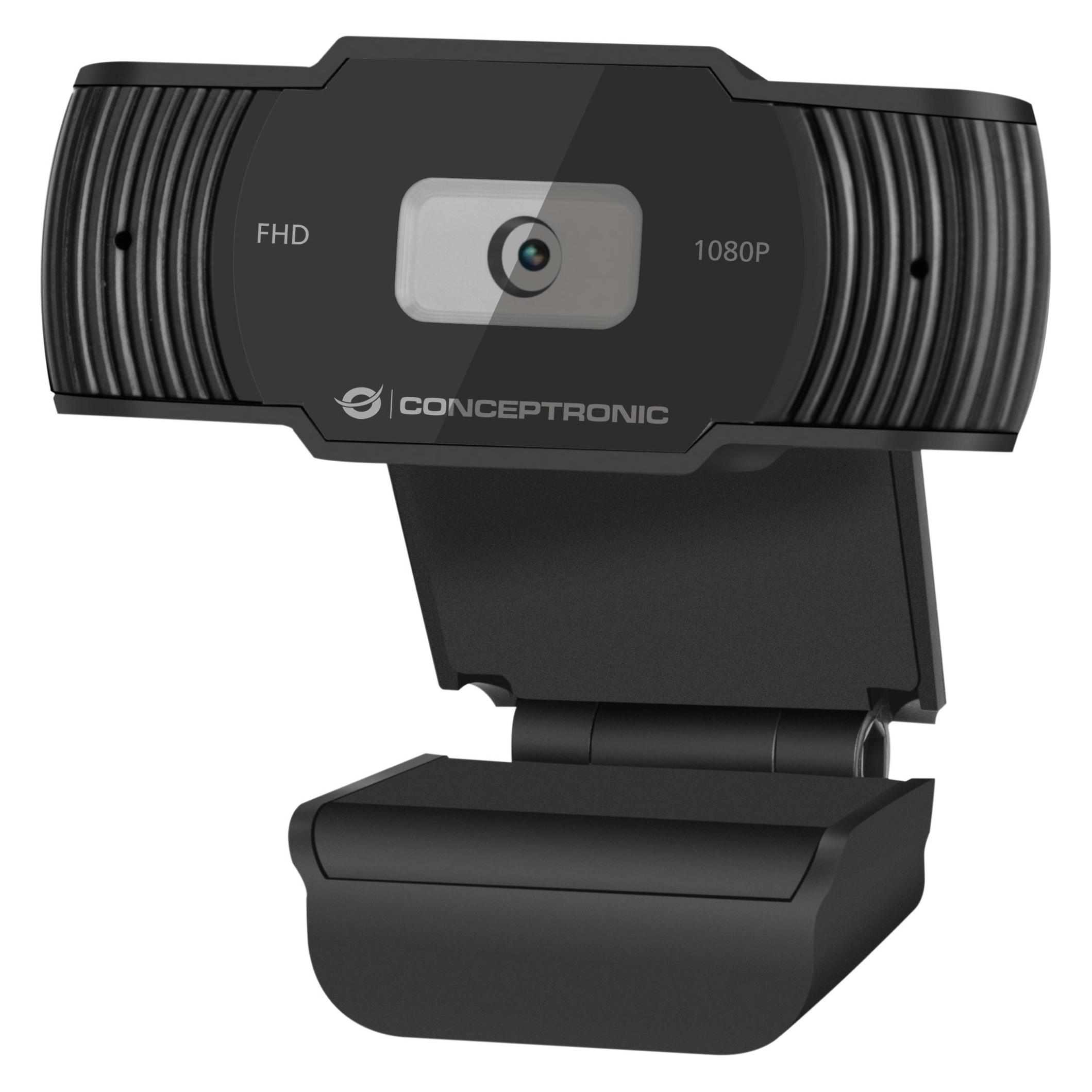
Ähnliche Suchbegriffe für Conceptronic-PC-Webcam-AMDIS04B-7
Top-Angebote
Produkte zum Begriff Conceptronic-PC-Webcam-AMDIS04B-7:
-
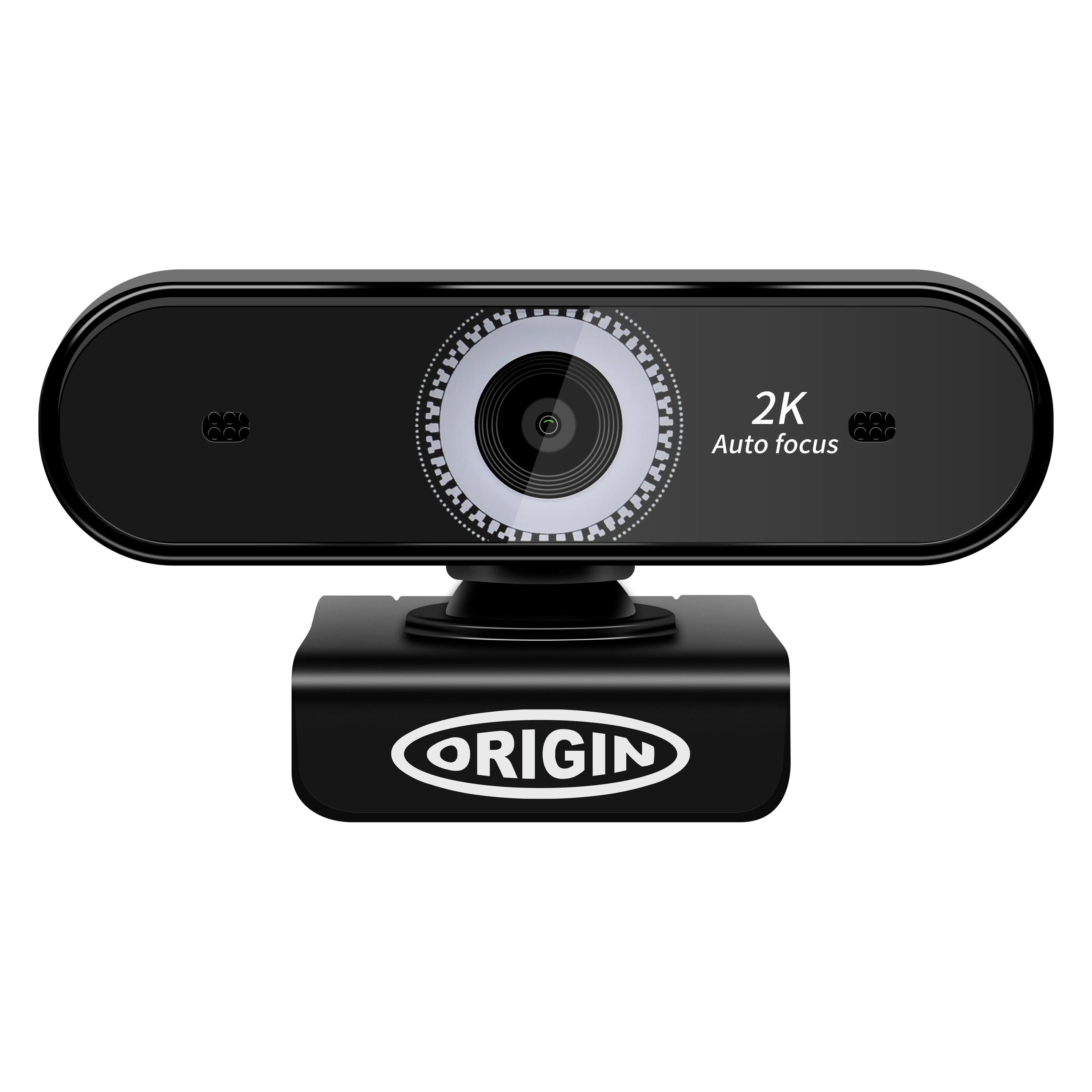
Origin Storage AMDIS04B-OS (5 Mpx), Webcam, SchwarzDie Origin Storage AMDIS04B-OS Webcam bietet eine beeindruckende Bildqualität mit einer Auflösung von 5 Megapixeln und einer maximalen Videoauflösung von 2592 x 1944 Pixeln. Diese Webcam ist ideal für Videokonferenzen, Streaming und Online-Meetings, da sie eine klare und scharfe Bilddarstellung gewährleistet. Mit einer Bildwiederholfrequenz von 60 FPS sorgt sie für flüssige Bewegungen und eine realistische Darstellung. Die Kamera ist mit einem Autofokus ausgestattet, der automatisch die Schärfe anpasst, um optimale Ergebnisse zu erzielen. Die Verbindung erfolgt über USB 2.0, was eine einfache und schnelle Installation ermöglicht. Dank des Clip-Befestigungstyps kann die Webcam problemlos an verschiedenen Monitoren oder Laptops angebracht werden, während das 1,8 Meter lange Kabel für Flexibilität bei der Platzierung sorgt. - 5 Megapixel Bildsensor für hohe Bildqualität - Maximale Videoauflösung von 2592 x 1944 Pixel - 60 FPS für flüssige Bilddarstellung - Autofokus für optimale Schärfeanpassung.38,90 €*Versand: 0,00 €Sichere Weiterleitung zum Anbieter
-
Conceptronic Webcam AMDIS 1080P FHD, Webcam, SchwarzWenn Sie sich leidenschaftlich mit IT und Elektronik beschäftigen, mit der Technologie auf dem neuesten Stand sein wollen und nicht einmal die winzigsten Einzelheiten auslassen, kaufen Sie die Webcam Conceptronic AMDIS 1080P FHD. Farbe: Schwarz Art: Webcam.30,62 €*Versand: 0,00 €Sichere Weiterleitung zum Anbieter

-
Wie aktiviere ich die Webcam unter Windows 7?
Um die Webcam unter Windows 7 zu aktivieren, klicken Sie auf das Startmenü und öffnen Sie die Systemsteuerung. Wählen Sie dann "Hardware und Sound" und anschließend "Geräte und Drucker". Dort sollten Sie Ihre Webcam sehen und können sie aktivieren, indem Sie mit der rechten Maustaste darauf klicken und "Aktivieren" auswählen. **
-
Warum ist meine PC-Webcam unscharf?
Es gibt mehrere mögliche Gründe, warum Ihre PC-Webcam unscharf sein könnte. Es könnte sein, dass die Linse der Webcam verschmutzt ist und gereinigt werden muss. Es könnte auch sein, dass die Webcam nicht richtig fokussiert ist und Sie die Einstellungen anpassen müssen. Schließlich könnte es sein, dass die Webcam eine niedrige Auflösung hat und daher nicht so scharfe Bilder liefert. **
-
Wie aktiviere ich die eingebaute Webcam unter Windows 7?
Um die eingebaute Webcam unter Windows 7 zu aktivieren, öffnen Sie die "Systemsteuerung" und klicken Sie auf "Hardware und Sound". Wählen Sie dann "Geräte und Drucker" aus und suchen Sie nach dem Gerät mit dem Namen Ihrer Webcam. Klicken Sie mit der rechten Maustaste darauf und wählen Sie "Aktivieren". **
-
Kann man eine Webcam an jeden PC anschließen?
Ja, grundsätzlich kann man eine Webcam an jeden PC anschließen, solange dieser über einen USB-Anschluss verfügt. Es kann jedoch sein, dass der PC bestimmte Treiber oder Software benötigt, um die Webcam zu erkennen und zu nutzen. **
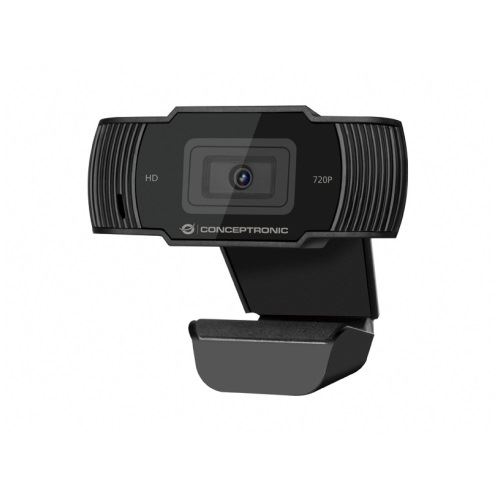

Welche Webcam ist für den PC 2 geeignet?
Es gibt viele verschiedene Webcams, die für den PC 2 geeignet sind. Es hängt von den individuellen Anforderungen und dem Budget ab. Beliebte Optionen sind die Logitech C920, die Microsoft LifeCam HD-3000 und die Razer Kiyo. Es ist ratsam, die technischen Spezifikationen und Kundenbewertungen zu vergleichen, um die beste Wahl zu treffen. **
Erkennt Instagram am PC eine Webcam als Kamera?
Nein, Instagram erkennt am PC keine Webcam als Kamera. Instagram ist primär eine mobile App und wurde entwickelt, um mit der Kamera von Smartphones zu arbeiten. Es gibt jedoch einige Drittanbieter-Software, mit der du deine Webcam als Kamera für Instagram verwenden kannst, aber dies erfordert zusätzliche Schritte und ist nicht direkt in der Instagram-App verfügbar. **
Top-Angebote
Produkte zum Begriff Conceptronic-PC-Webcam-AMDIS04B-7:
-
Origin Storage AMDIS04B-OS (5 Mpx), Webcam, SchwarzDie Origin Storage AMDIS04B-OS Webcam bietet eine beeindruckende Bildqualität mit einer Auflösung von 5 Megapixeln und einer maximalen Videoauflösung von 2592 x 1944 Pixeln. Diese Webcam ist ideal für Videokonferenzen, Streaming und Online-Meetings, da sie eine klare und scharfe Bilddarstellung gewährleistet. Mit einer Bildwiederholfrequenz von 60 FPS sorgt sie für flüssige Bewegungen und eine realistische Darstellung. Die Kamera ist mit einem Autofokus ausgestattet, der automatisch die Schärfe anpasst, um optimale Ergebnisse zu erzielen. Die Verbindung erfolgt über USB 2.0, was eine einfache und schnelle Installation ermöglicht. Dank des Clip-Befestigungstyps kann die Webcam problemlos an verschiedenen Monitoren oder Laptops angebracht werden, während das 1,8 Meter lange Kabel für Flexibilität bei der Platzierung sorgt. - 5 Megapixel Bildsensor für hohe Bildqualität - Maximale Videoauflösung von 2592 x 1944 Pixel - 60 FPS für flüssige Bilddarstellung - Autofokus für optimale Schärfeanpassung.38,90 €*Versand: 0,00 €Sichere Weiterleitung zum Anbieter
-
Wie schalte ich meine Webcam ein Windows 7?
Um Ihre Webcam unter Windows 7 einzuschalten, müssen Sie zuerst sicherstellen, dass die Webcam ordnungsgemäß an Ihren Computer angeschlossen ist. Öffnen Sie dann das Startmenü und suchen Sie nach "Geräte-Manager". Klicken Sie auf "Bildverarbeitungsgeräte" und suchen Sie nach Ihrer Webcam. Klicken Sie mit der rechten Maustaste darauf und wählen Sie "Aktivieren". Öffnen Sie anschließend eine Anwendung, die die Webcam nutzen soll, wie z.B. Skype oder die Kamera-App, um zu überprüfen, ob die Webcam funktioniert. Wenn die Webcam nicht angezeigt wird, sollten Sie die neuesten Treiber für Ihre Webcam von der Herstellerwebsite herunterladen und installieren. **
-
Wie aktiviere ich die Webcam bei Windows 7?
Um die Webcam bei Windows 7 zu aktivieren, musst du zuerst sicherstellen, dass die Webcam ordnungsgemäß an deinen Computer angeschlossen ist. Öffne dann das Startmenü und gehe zu "Geräte und Drucker". Dort solltest du deine Webcam unter den angeschlossenen Geräten sehen. Klicke mit der rechten Maustaste auf die Webcam und wähle "Aktivieren". Wenn die Webcam bereits aktiviert ist, kannst du sie in verschiedenen Anwendungen wie Skype oder Zoom verwenden, um Videoanrufe zu tätigen oder Fotos aufzunehmen. Stelle sicher, dass du die Berechtigungen für die Webcam in den Einstellungen der jeweiligen Anwendung aktiviert hast. **
-
Wie aktiviere ich die Webcam unter Windows 7?
Um die Webcam unter Windows 7 zu aktivieren, klicken Sie auf das Startmenü und öffnen Sie die Systemsteuerung. Wählen Sie dann "Hardware und Sound" und anschließend "Geräte und Drucker". Dort sollten Sie Ihre Webcam sehen und können sie aktivieren, indem Sie mit der rechten Maustaste darauf klicken und "Aktivieren" auswählen. **
-
Warum ist meine PC-Webcam unscharf?
Es gibt mehrere mögliche Gründe, warum Ihre PC-Webcam unscharf sein könnte. Es könnte sein, dass die Linse der Webcam verschmutzt ist und gereinigt werden muss. Es könnte auch sein, dass die Webcam nicht richtig fokussiert ist und Sie die Einstellungen anpassen müssen. Schließlich könnte es sein, dass die Webcam eine niedrige Auflösung hat und daher nicht so scharfe Bilder liefert. **
Ähnliche Suchbegriffe für Conceptronic-PC-Webcam-AMDIS04B-7
-
Conceptronic Webcam AMDIS 1080P FHD, Webcam, SchwarzWenn Sie sich leidenschaftlich mit IT und Elektronik beschäftigen, mit der Technologie auf dem neuesten Stand sein wollen und nicht einmal die winzigsten Einzelheiten auslassen, kaufen Sie die Webcam Conceptronic AMDIS 1080P FHD. Farbe: Schwarz Art: Webcam.30,62 €*Versand: 0,00 €Sichere Weiterleitung zum Anbieter
-
CONCEPTRONIC Webcam AMDIS 1080P Full HD Webcam+MicrophoneProduktbeschreibung : Conceptronic AMDIS01B - WebcamGerätetyp : WebcamAudio : Ja: integriertes MikrofonAbmessungen (Breite x Tiefe x Höhe) : 9.1 cm x 8 cm x 3.3 cmGewicht : 104 gFarbe : SchwarzAnschlusstechnik : KabelgebundenKamera : FarbeMax Auflösung : 1920 x 1080Bildrate (max.) : 30 Bilder pro SekundeVideo-Modi : 1080pTyp des optischen Sensors : 8.5 mm (1/3") - 2 MPBrennweite : 3.6 mmSchnittstellen : USB 2.0Enthaltene Kabel : USB-Kabel - 1.5 mSpannung : Gleichstrom 5 VLeistungsmerkmale : Stromversorgung über USB, LED-Anzeige, Audiorauschunterdrückung18,60 €*Versand: 5,85 €Sichere Weiterleitung zum Anbieter
-
Wie aktiviere ich die eingebaute Webcam unter Windows 7?
Um die eingebaute Webcam unter Windows 7 zu aktivieren, öffnen Sie die "Systemsteuerung" und klicken Sie auf "Hardware und Sound". Wählen Sie dann "Geräte und Drucker" aus und suchen Sie nach dem Gerät mit dem Namen Ihrer Webcam. Klicken Sie mit der rechten Maustaste darauf und wählen Sie "Aktivieren". **
-
Kann man eine Webcam an jeden PC anschließen?
Ja, grundsätzlich kann man eine Webcam an jeden PC anschließen, solange dieser über einen USB-Anschluss verfügt. Es kann jedoch sein, dass der PC bestimmte Treiber oder Software benötigt, um die Webcam zu erkennen und zu nutzen. **
-
Welche Webcam ist für den PC 2 geeignet?
Es gibt viele verschiedene Webcams, die für den PC 2 geeignet sind. Es hängt von den individuellen Anforderungen und dem Budget ab. Beliebte Optionen sind die Logitech C920, die Microsoft LifeCam HD-3000 und die Razer Kiyo. Es ist ratsam, die technischen Spezifikationen und Kundenbewertungen zu vergleichen, um die beste Wahl zu treffen. **
-
Erkennt Instagram am PC eine Webcam als Kamera?
Nein, Instagram erkennt am PC keine Webcam als Kamera. Instagram ist primär eine mobile App und wurde entwickelt, um mit der Kamera von Smartphones zu arbeiten. Es gibt jedoch einige Drittanbieter-Software, mit der du deine Webcam als Kamera für Instagram verwenden kannst, aber dies erfordert zusätzliche Schritte und ist nicht direkt in der Instagram-App verfügbar. **
* Alle Preise verstehen sich inklusive der gesetzlichen Mehrwertsteuer und ggf. zuzüglich Versandkosten. Die Angebotsinformationen basieren auf den Angaben des jeweiligen Shops und werden über automatisierte Prozesse aktualisiert. Eine Aktualisierung in Echtzeit findet nicht statt, so dass es im Einzelfall zu Abweichungen kommen kann. ** Hinweis: Teile dieses Inhalts wurden von KI erstellt.